
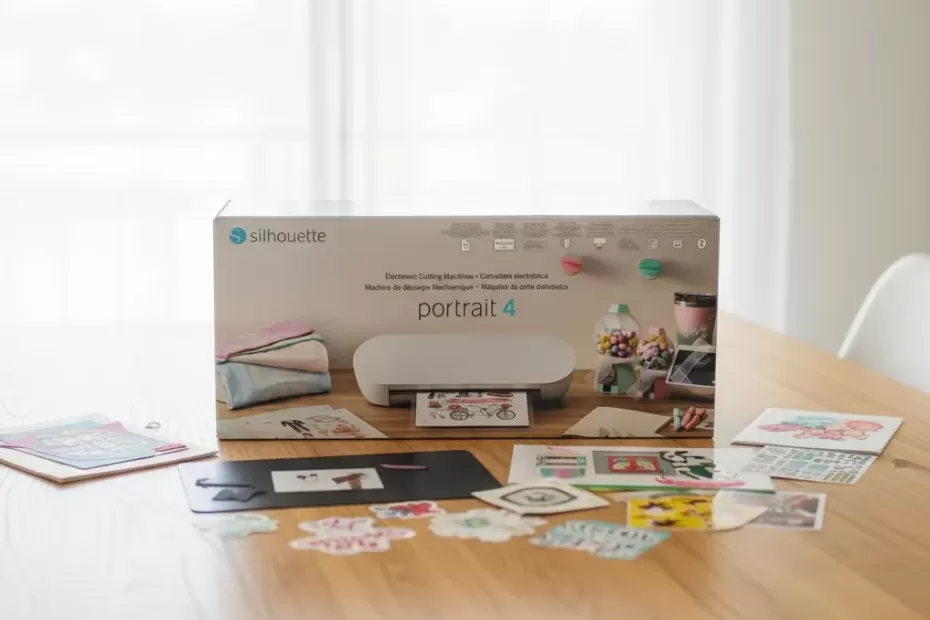
A Silhouette Portrait 4 é uma máquina de corte eletrônico compacta e versátil, ideal para entusiastas do artesanato_diy. É utilizada principalmente para cortar diversos materiais, como papel, vinil e, claro, adesivos, e caracterizada por sua precisão e facilidade de uso, tornando projetos personalizados acessíveis.
Definição Clara: O Que a Silhouette Portrait 4 Oferece para Adesivos?
A Silhouette Portrait 4 é a mais recente adição à linha de máquinas de corte compactas da Silhouette, projetada para ser a porta de entrada perfeita para o mundo do recorte eletrônico. Ela se destaca por sua capacidade de cortar uma vasta gama de materiais, com foco especial na criação de mimos feitos à mão para mães e outros projetos que demandam adesivos personalizados. Comparada a alternativas como o corte manual, a Portrait 4 oferece uma precisão inigualável, permitindo designs complexos e repetitivos com perfeição.
Seu principal diferencial é o tamanho compacto, que a torna ideal para quem tem pouco espaço, mas não quer abrir mão da qualidade profissional. Para quem trabalha com adesivos, seja para decorar planners, criar rótulos personalizados ou produzir brindes, a capacidade de cortar contornos detalhados em papel adesivo, vinil e outros materiais é um game-changer. Enquanto a Silhouette Cameo, sua “irmã” maior, oferece uma área de corte mais ampla, a Portrait 4 vs Cameo 4: Qual a Melhor para Iniciantes? é perfeitamente adequada para a maioria dos projetos de adesivos, com seu formato A4.
A máquina de corte Silhouette Portrait 4 não é apenas uma ferramenta, mas uma extensão da criatividade, permitindo que artesãos_diy transformem suas ideias em realidade com facilidade e eficiência. Ela é capaz de cortar materiais com até 2mm de espessura, o que é mais do que suficiente para a grande maioria dos tipos de adesivos disponíveis no mercado.
Como Funciona a Silhouette Portrait 4 para Cortar Adesivos
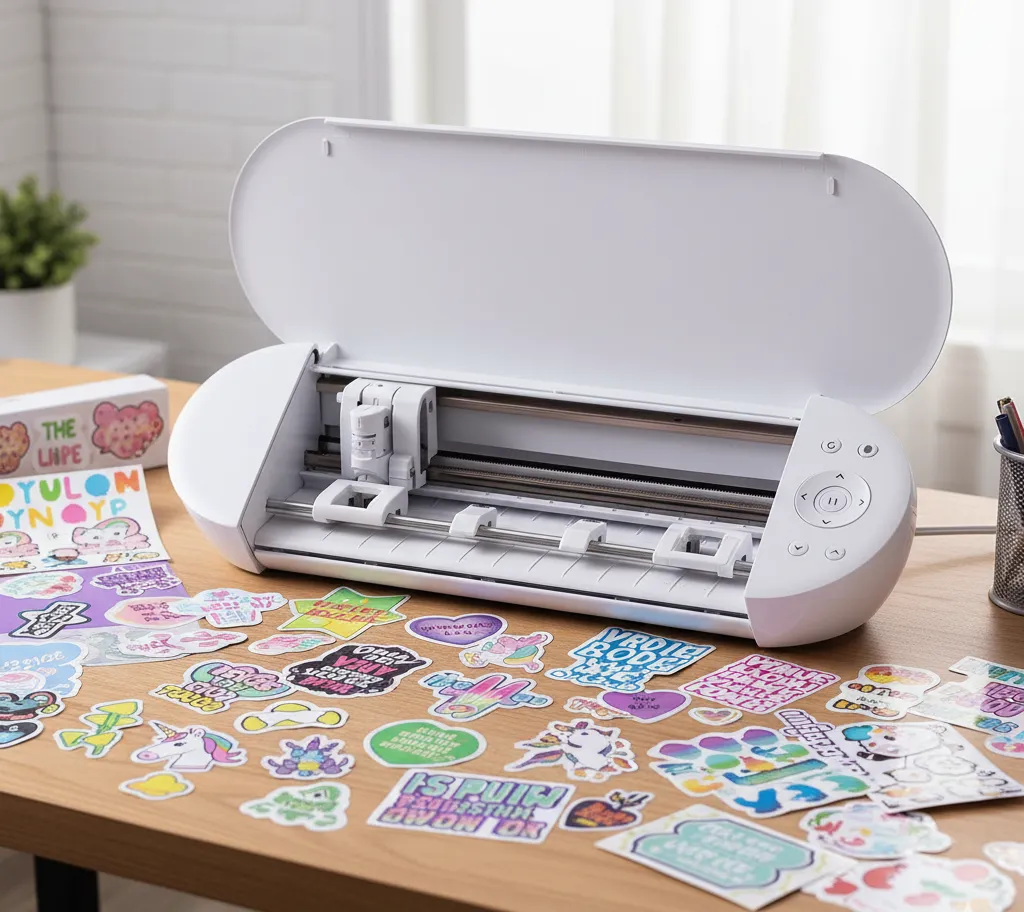
A Silhouette Portrait 4 opera através de um software intuitivo, o Silhouette Studio, onde você cria ou importa seus designs. Após finalizar o desenho no software, a máquina recebe as instruções e utiliza uma lâmina minuciosa para cortar o material com precisão. Para quem busca criar adesivos, o processo é surpreendentemente simples, mas exige uma boa configuração.
Primeiramente, você deve conectar a máquina ao computador, seja via cabo USB ou, em modelos mais recentes, via Bluetooth. O software Silhouette Studio é o centro de controle. Nele, você pode desenhar seu próprio adesivo, usar modelos prontos ou importar arquivos de imagem (como JPG, PNG) para transformar em designs de corte.
A chave para um bom corte de adesivos é a função “Print & Cut” (Imprimir e Cortar). Você imprime o design com marcas de registro em sua impressora comum. Depois, o papel adesivo é colocado na base de corte (ou diretamente na máquina, se for um material mais longo) e inserido na Portrait 4. A máquina, então, lê as marcas de registro para saber exatamente onde cortar, garantindo que o corte siga perfeitamente o contorno impresso.
A lâmina autoajustável da Portrait 4 é um dos seus maiores trunfos. Ela se ajusta automaticamente à profundidade necessária para cada tipo de material, o que é crucial para o corte de adesivos. Por exemplo, para um corte total de um adesivo em papel comum, a lâmina perfura completamente o material. Já para um “meio corte” (kiss cut), ideal para vinil adesivo onde apenas a camada superior é cortada, deixando o liner intacto, a configuração da lâmina é ajustada para ser mais superficial. Essa capacidade de precisão faz com que a Silhouette Portrait 4 corta adesivos de forma impecável, seja para um corte completo ou apenas para criar um adesivo destacável.
A velocidade e a força de corte foram aprimoradas na Portrait 4, tornando-a ainda mais eficiente. Segundo a usuária do YouTube “Vale a pena? Usando a Silhouette Portrait 4 pela primeira vez!”, a experiência é bastante positiva, ressaltando a facilidade de uso mesmo para iniciantes. A máquina é projetada para ser user-friendly, mas dominar as nuances do software e das configurações de corte para diferentes tipos de adesivos (papel, vinil) requer prática.
Passo a Passo: Criando Adesivos Incríveis com Sua Portrait 4
Criar adesivos personalizados com a sua Silhouette Portrait 4 é um processo gratificante. Siga este guia para começar a produzir seus próprios adesivos com acabamento profissional.
Tabela de Materiais Essenciais:
| Material | Descrição | Onde Usar |
|---|---|---|
| Silhouette Portrait 4 | Máquina de corte eletrônico | Recorte de designs |
| Lâmina Autoajustável | Lâmina padrão da máquina | Todos os cortes |
| Base de Corte (A4) | Superfície adesiva para fixar o material durante o corte | Papel adesivo, vinil de pequeno porte |
| Papel Adesivo | Folhas de papel com adesivo, para impressão e corte | Adesivos para planners, rótulos, decorações |
| Vinil Adesivo | Filme de PVC com adesivo, resistente e durável | Decalques para carros, copos, paredes, eletrônicos |
| Impressora Colorida | Para imprimir os designs com marcas de registro | Impressão de adesivos para a função Print & Cut |
| Software Silhouette Studio | Programa para criar e configurar os projetos de corte | Design, envio para corte |
| Ferramentas de Manuseio | Espátula, gancho (weed hook) para remover excesso de vinil/papel | Limpeza e acabamento dos adesivos |
Passo a Passo para Criar Adesivos:
Prepare seu Design no Silhouette Studio:
- Abra o software Silhouette Studio.
- Crie seu design do zero, use um modelo da biblioteca ou importe uma imagem (JPG, PNG).
- Ajuste o tamanho e a posição do seu design na área de trabalho.
- Se for usar a função Print & Cut, ative as marcas de registro na aba “Página”. Certifique-se de que seu design não invada a área das marcas.
Imprima seu Design:
- Com as marcas de registro ativadas, envie seu design para a impressora.
- Use papel adesivo de boa qualidade, compatível com sua impressora (jato de tinta ou laser).
- Certifique-se de que as marcas de registro sejam impressas claramente, sem falhas, pois a máquina precisa lê-las.
Prepare o Material na Base de Corte:
- Cole o papel adesivo impresso firmemente na base de corte da Portrait 4. Alinhe-o de acordo com a representação no software.
- Se você estiver usando vinil adesivo e não for imprimir, pode pular o passo 2 e ir direto para este.
Carregue na Máquina e Configure o Corte:
- Conecte a Portrait 4 ao computador (via cabo USB ou Bluetooth).
- Carregue a base de corte com o material na máquina, alinhando-a com as guias.
- No Silhouette Studio, vá para a aba “Enviar”.
- Selecione o tipo de material (ex: “Papel Adesivo”, “Vinil”). A lâmina autoajustável fará a configuração automática, mas você pode ajustar manualmente a força e a passada se necessário para um corte perfeito. Para “meio corte” de adesivos, geralmente a força é menor.
Inicie o Corte:
- Clique em “Enviar” no software. A máquina primeiro escaneará as marcas de registro para garantir o alinhamento.
- Em seguida, a Silhouette Portrait 4 começará a cortar o seu design.
Remova e Finalize:
- Após o corte, retire a base de corte da máquina.
- Com cuidado, remova o adesivo cortado da base. Ferramentas como espátula e gancho podem ajudar a remover o excesso de material (depilação) e levantar os adesivos sem danificá-los.
Dicas Práticas para Otimizar Seus Adesivos com a Portrait 4
Para que sua experiência com a Silhouette Portrait 4 seja sempre a melhor, especialmente ao criar adesivos, algumas dicas podem fazer toda a diferença:
- Calibre a Função Print & Cut Regularmente: Para garantir que sua máquina corta exatamente onde você imprimiu, faça testes de calibração periodicamente. Pequenas variações podem ocorrer e afetar a precisão do seu adesivo.
- Ajuste as Configurações de Lâmina: Embora a lâmina autoajustável seja prática, experimente as configurações manuais para diferentes tipos de papel adesivo ou vinil. Um “meio corte” perfeito pode exigir um ajuste fino de força e profundidade. Não hesite em fazer pequenos testes em uma área discreta do material antes do corte final.
- Mantenha sua Base de Corte Limpa e Adesiva: Uma base de corte suja ou com pouca aderência pode fazer com que o material se mova durante o corte, estragando seu adesivo. Lave sua base com água e sabão neutro para restaurar a aderência ou use um spray adesivo específico para bases.
- Use Materiais de Qualidade: A qualidade do papel adesivo ou do vinil impacta diretamente o resultado final. Materiais de baixa qualidade podem rasgar, não aderir bem à base ou ter problemas na impressão.
- Explore as Funcionalidades do Silhouette Studio: O software tem muitos recursos. Aprender a usar ferramentas como deslocamento (offset) para criar bordas brancas em seus adesivos, ou agrupar objetos, pode elevar a qualidade dos seus projetos. Você pode encontrar tutoriais sobre como otimizar suas peças exclusivas com esses recursos.
- Considere o Uso do Tapete Eletrostático: Para materiais mais delicados ou que você não quer que tenham contato com a cola da base, o tapete eletrostático pode ser uma alternativa, embora exija um pouco mais de cuidado na configuração.
- Mantenha o Firmware Atualizado: A Silhouette lança atualizações de firmware que podem melhorar o desempenho e corrigir bugs. Certifique-se de que sua Portrait 4 esteja sempre atualizada.
Erros Comuns ao Usar a Portrait 4 para Adesivos e Como Evitá-los
Mesmo com a facilidade da Silhouette Portrait 4, alguns erros são comuns, especialmente para quem está começando a usar a máquina para cortar adesivos. Conhecê-los e saber como contorná-los pode poupar tempo e material.
Marcas de Registro Não Lidas:
- Causa: Impressão de marcas muito claras, escuras, borradas ou com a iluminação do ambiente inadequada.
- Solução: Certifique-se de que as marcas de registro sejam impressas com contraste suficiente. Evite luzes fortes diretamente sobre a máquina durante a leitura. Limpe a área do sensor óptico da máquina.
Corte Desalinhado ou Fora do Contorno:
- Causa: Base de corte mal posicionada, material não aderido corretamente, ou calibração da Print & Cut desajustada.
- Solução: Verifique o alinhamento da base de corte. Garanta que o papel adesivo esteja bem fixado. Recalibre a função Print & Cut no software.
Material Rasgando ou Lâmina Não Cortando Suficientemente:
- Causa: Configurações de lâmina incorretas (muita força/profundidade ou pouca força/profundidade para o material). Lâmina gasta.
- Solução: Ajuste a força e a profundidade da lâmina no software. Faça testes de corte. Se a lâmina estiver antiga e o problema persistir, pode ser hora de substituí-la. Lembre-se que cada tipo de papel ou vinil adesivo pode exigir uma configuração diferente.
Adesivos Não Descolam Facilmente (Problema de Meio Corte):
- Causa: A lâmina cortou muito fundo, atingindo o liner (papel protetor do adesivo).
- Solução: Diminua a força da lâmina ou a profundidade no software até obter um “kiss cut” perfeito, onde apenas a camada do adesivo é cortada. Teste em um pedaço pequeno do seu vinil adesivo.
Problemas de Conectividade (Máquina Não Reconhecida):
- Causa: Cabo USB com defeito, drivers desatualizados, ou problemas na conexão Bluetooth.
- Solução: Tente outro cabo USB, reinstale os drivers da Silhouette ou verifique as configurações de Bluetooth do seu computador.
Material Enrolando ou Danificando:
- Causa: Base de corte muito pegajosa ou muito fraca, ou material muito fino sem o suporte adequado.
- Solução: Se a base estiver muito pegajosa, use um pano para remover um pouco da aderência. Se estiver fraca, limpe-a ou substitua. Para materiais finos, use a base com a aderência correta.
Ao dominar essas soluções, você consegue otimizar o uso da sua Silhouette Portrait 4 e garantir que cada adesivo saia perfeito. A prática leva à perfeição, e logo você estará criando projetos incríveis sem esforço.
Motivos para ter uma Silhouette Portrait 4
Este artigo foi cuidadosamente elaborado para você, entusiasta do artesanato DIY, que busca entender se a Silhouette Portrait 4 é a ferramenta ideal para seus projetos de adesivos. Avaliamos cinco produtos cruciais para essa jornada, desde a máquina principal até acessórios essenciais, com o objetivo de fornecer uma análise completa e imparcial. Nossos critérios de avaliação incluem custo-benefício, qualidade de construção, funcionalidade específica para corte de adesivos, facilidade de uso e avaliações de outros usuários, garantindo que você tome a melhor decisão de investimento.
FICHA DO PRODUTO

Máquina de Recorte de Papéis Silhouette Portrait 4 Plotter
📋 Especificações Técnicas
- Característica Principal: Lâmina autoajustável e função Print & Cut aprimorada
- Material/Construção: Plástico ABS de alta resistência, componentes eletrônicos
- Dimensões/Peso: Aprox. 41.1 x 14.1 x 11.2 cm; 1.6 kg
- Compatibilidade/Voltagem: Windows e Mac; Bivolt (fonte externa)
- Garantia: 1 ano (padrão do fabricante)
✅ Pontos Positivos
- Excelente precisão para cortar adesivos e vinil.
- Compacta e leve, ideal para pequenos espaços.
- Fácil de usar para iniciantes com o software Silhouette Studio.
❌ Pontos Negativos
- Área de corte limitada para projetos maiores (A4).
- Curva de aprendizado inicial para otimizar configurações de corte.
Este modelo é perfeito para quem busca precisão e facilidade na criação de adesivos e pequenos projetos de artesanato DIY. Sua alta avaliação reflete a satisfação dos usuários com o desempenho e a qualidade dos cortes.

James Silva é fundador e editor do M&A Arts, blog de referência em artesanato e decoração no Brasil. Com formação em Administração (Instituto Paula Souza) e Belas Artes (Faculdade Cruzeiro do Sul), desenvolve conteúdos que combinam criatividade, técnica e praticidade — do macramê à resina, do biscuit à reciclagem criativa. Seu trabalho é voltado para quem quer aprender, criar e se inspirar no universo Diy.